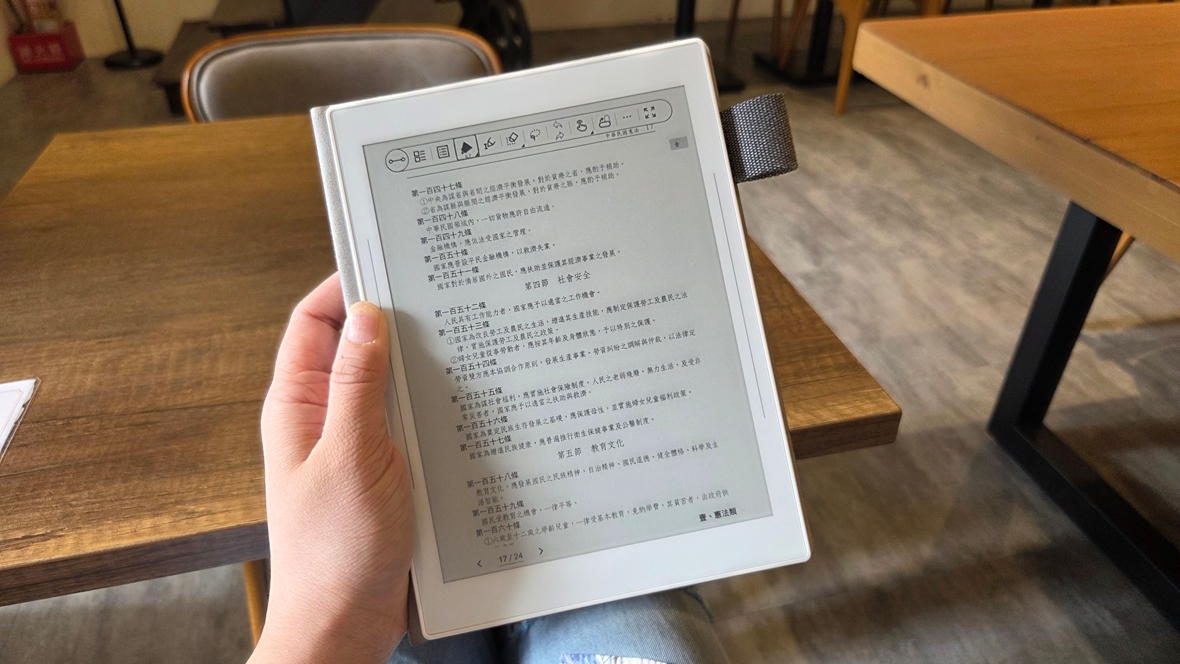
先說我的結論
實際體驗後,我覺得 Supernote Nomad 是一台「以手寫為核心」的 7.8 吋電子紙筆記器,適合會議速記、子彈筆記與文件註記。它的強項是接近原子筆的書寫手感,以及能把手寫內容變成可檢索資料的標題、關鍵字與星號系統。但它不是為台灣本土書城 App 優化的休閒閱讀器,也沒有前光,而且筆需要另外購買。購買前先確認自己的使用情境,比較不會踩雷。
🔍 TL;DR 三個月心得懶人包
- ✅ 手寫手感接近實體紙筆,長時間書寫的手腕負擔明顯低於 iPad
- ✅ 套索圈選建標題、一筆畫星號標待辦,救回我的金魚腦
- ✅ 模組化設計,電池與主機板可自行更換,原廠兩年保固
- ⚠️ 沒有前光,昏暗環境需要外部光源
- ⚠️ 沒有 Google Play,雖然可以側載 App,但原廠不保證體驗
- ⚠️ PDF 不支援重排,7.8 吋看 A4 原始版面偏吃力
- ⚠️ 筆不隨機附贈,要另外編列預算
- 🎯 定位:純粹的數位筆記本,不是萬能平板
🙋 我的背景:為什麼從 iPad 跳槽
我原本是 iPad + Apple Pencil + 類紙膜的組合,用了大概兩年。
老實說 iPad 很強,但我的痛點很具體:
- 續航:開一整天會,中午就要找插座,還要跟客戶搶插孔
- 干擾:寫到一半 Slack 跳訊息、Line 群組閃紅點,思緒直接斷掉
- 手感落差:類紙膜貼久了會磨損,寫字有種「隔一層」的滑感
我的需求其實很單純:商務開會速記、每日子彈筆記、隨身翻閱規格書與產業報告。考量到隨身性,我選了 7.8 吋的 Nomad,而不是更大的 A5 尺寸。
📅 三個月的實際使用場景
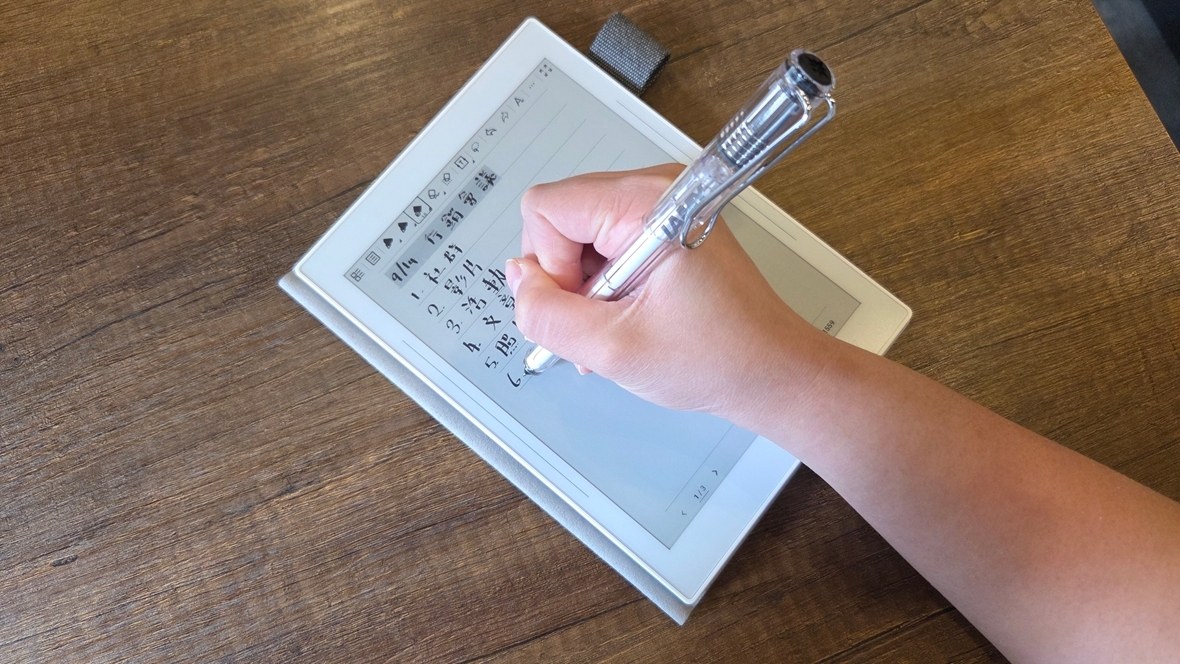
場景一:商務會議速記 💼
我一週大概有 6 到 8 場會議。以前是打字記,但打字時眼睛盯著螢幕,容易漏掉對方的表情和語氣轉折。
改用手寫之後,我維持一個習慣:左半頁記對方講的內容,右半頁記我的判斷和後續動作。翻頁沒有明顯延遲,這點對於「客戶講到一半我要立刻翻回前一頁對照」很重要。
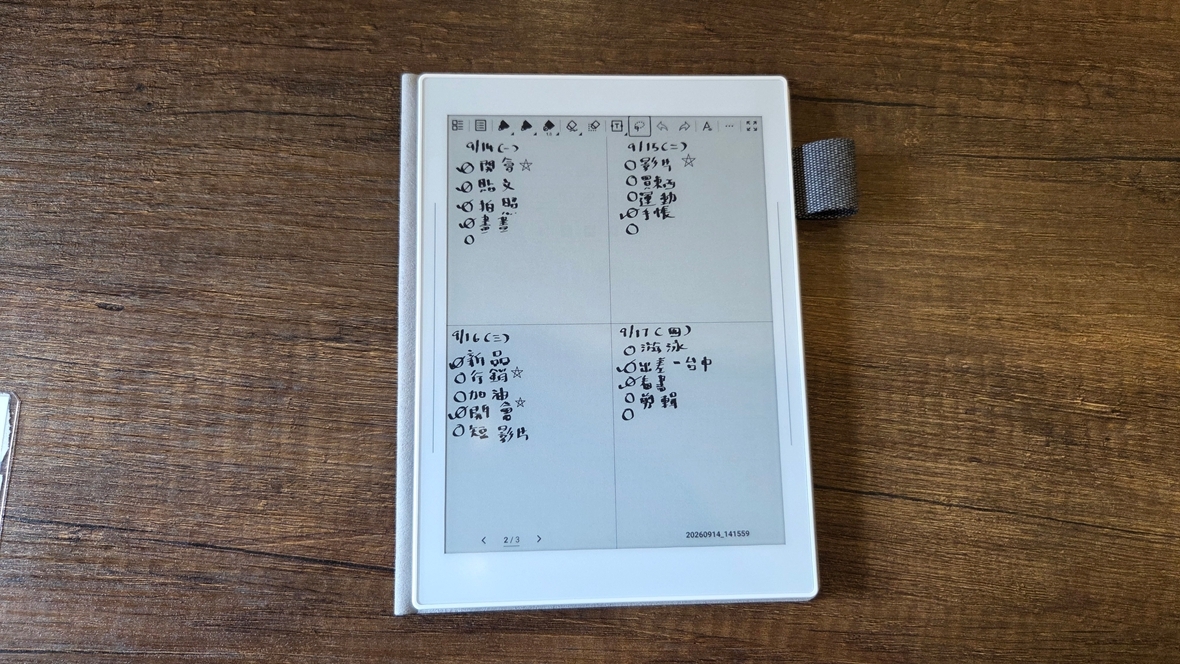
場景二:每日子彈筆記 📔
早上 8 點到公司,先花 5 分鐘寫當日的 Daily Log。用星號標記今日必辦,圓點記事件,箭頭記延後事項。
電子紙的好處是它不會誘惑你。翻開就是一頁空白,不會有任何通知,這對子彈筆記這種需要靜下心的儀式感來說滿加分的。
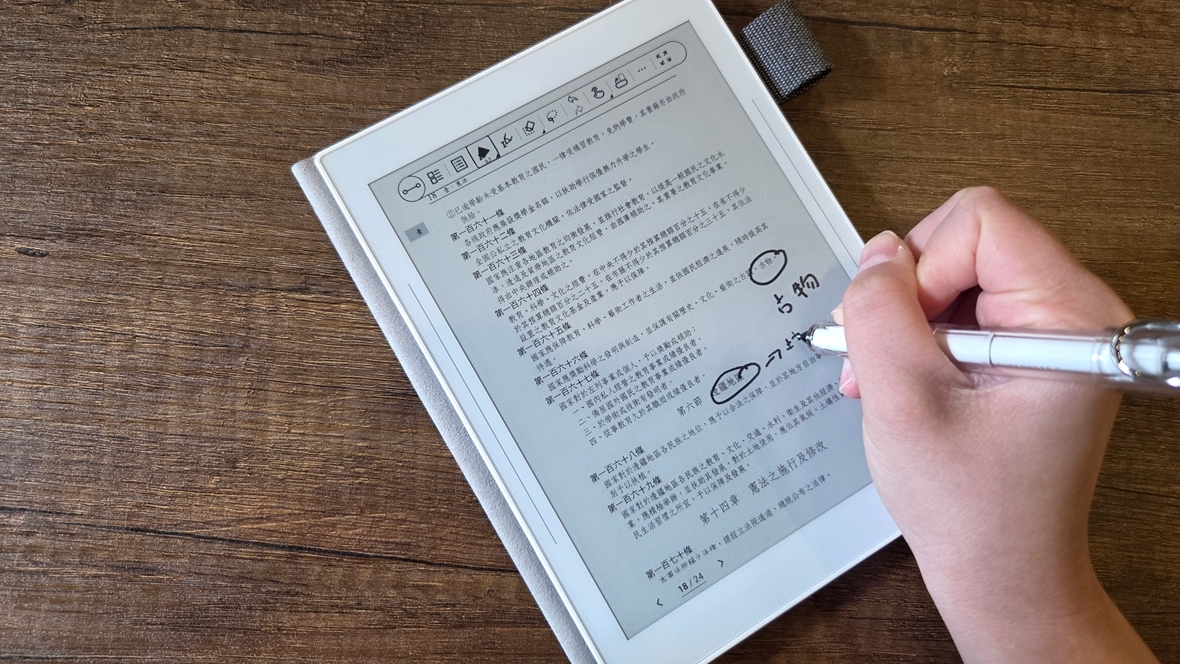
場景三:文件閱讀與註記 📄
這裡要講得精準一點,因為這是最容易期待落差的地方。
Supernote 的 PDF 閱讀是把頁面當成固定影像呈現,可以縮放、裁切邊界、直接在上面註記,但文字不會重排,字級設定對 PDF 是無效的。
實際的差別:
- 📕 EPUB、Word、TXT:文字會重排,可以自由調整字級與行距,7.8 吋讀起來很舒服
- 📘 PDF:A4 原始版面在 7.8 吋上偏吃力,我的作法是先裁掉頁面邊界再看;雙欄的學術論文更不推薦
我後來的解法是:需要精準註記的簽核文件、投影片維持 PDF;純文字為主的長篇報告,我會先轉成 EPUB 再丟進去讀。
如果你的閱讀來源大多是 A4 掃描檔或圖表密集的簡報,說實話我會建議直接考慮 10 吋以上的機型。
⚖️ 購買前務必認清的三件事
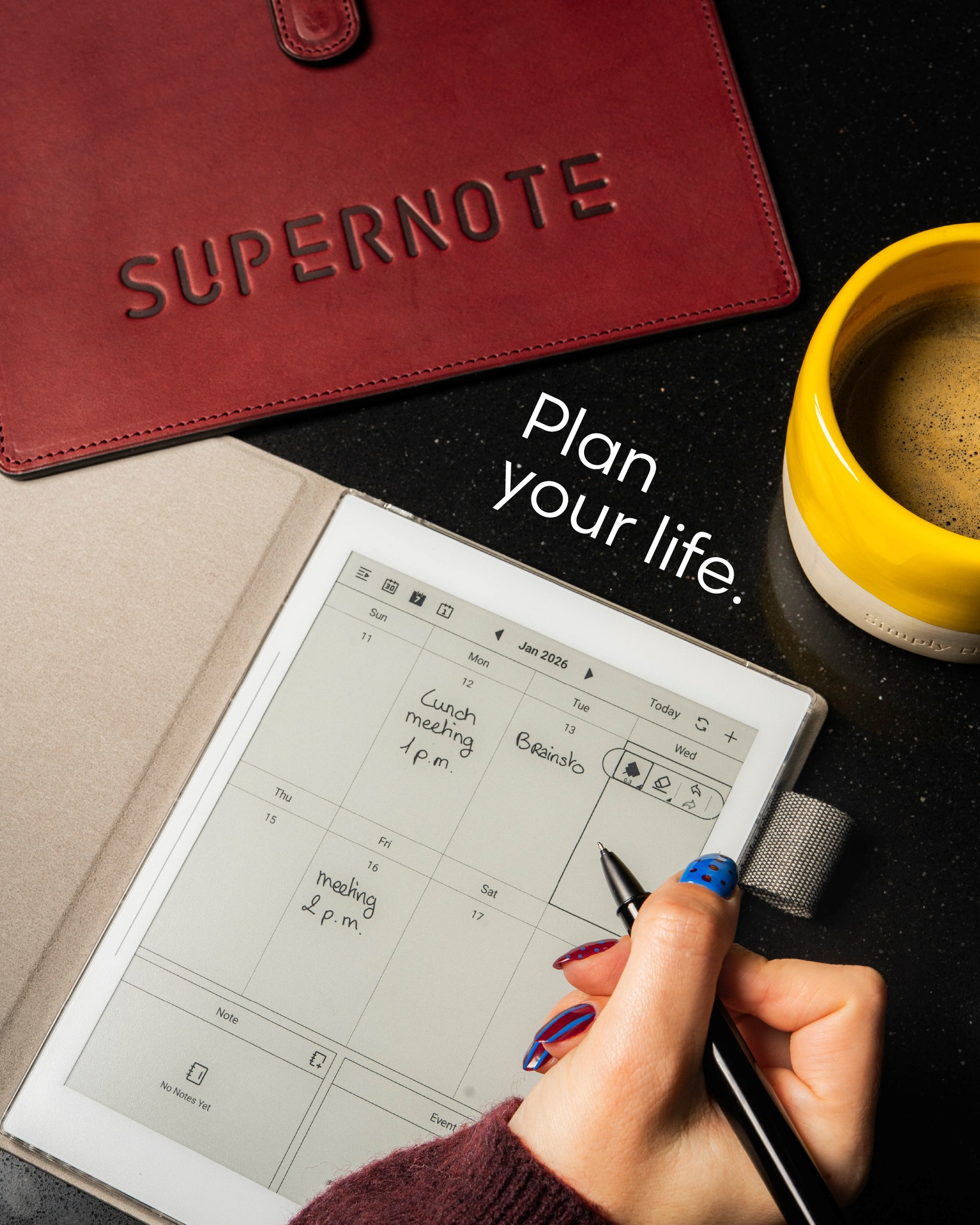
1️⃣ 它骨子裡是「數位筆記本」,不是通用閱讀器 📚
Nomad 跑的是 Chauvet 系統,一套以 Android 11 為基礎、專為書寫而設計的系統。它沒有 Google Play,也沒有 GMS 認證。
要講公道話:原廠其實有留後路。系統內建官方 App Store(含 F-Droid),設定裡也有側載開關,Kindle App 更是原廠整合好的。所以嚴格來說,Readmoo、Kobo 這類 App 不是裝不起來。
但我的務實建議是:
- 原廠明講允許側載、但不對後果負責,等於這條路是「自己承擔」
- 這些 App 是為彩色 LCD 設計的,放到黑白電子紙上,刷新與排版體驗會打折
- 沒有前光,休閒追小說的情境本來就不是它的守備範圍
所以結論不是「不能用」,而是「不建議把它當成主力書城閱讀器」。 如果你的核心需求是「寫」,閱讀只佔三成,它會非常合你的胃口;如果你買書都在台灣書城、想要的是躺著追小說追漫畫,建議直接看專門的電子書閱讀器。
我自己的解法是分工:休閒閱讀留給原本的閱讀器,Nomad 專心負責工作筆記與文件註記。
2️⃣ 沒有前光,是取捨也是設計選擇 💡
原廠沒有做前光,背後有很具體的技術理由:Supernote 的筆尖直徑只有 0.7 mm,如果加入約 0.4 mm 的前光層,機身會變厚,書寫時筆尖與螢幕之間的距離感也會被拉遠。
換句話說,這是為了「寫」而犧牲「暗處讀」的取捨。
實際體驗差異滿明顯的:
- 🌞 咖啡廳、辦公室、戶外:體驗極佳,跟看紙幾乎沒兩樣,越亮越清楚
- 🌙 睡前躺床、昏暗車廂:需要適應,或搭配一盞小夜燈、閱讀燈
我通勤搭台鐵,車廂燈光算充足,實際使用沒什麼問題。但如果你習慣關燈後在床上盲讀,這點請務必先評估。
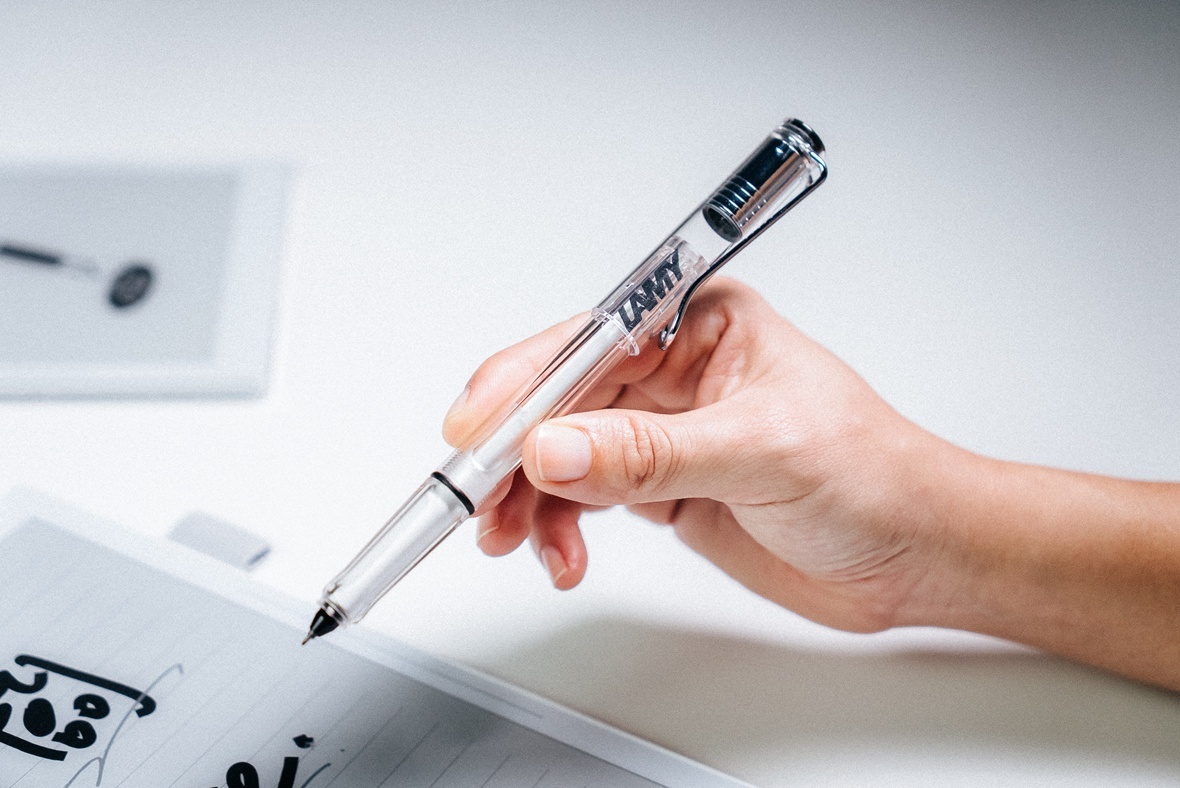
3️⃣ 筆要另外買,預算要抓進去 ✍️
盒裝內容物只有主機和 USB 線,筆是另購的選配。一台手寫為主的機器卻不附筆,這點常被討論,但也代表你可以直接選自己想要的筆款。
另外充電要注意:這台不支援快充,原廠註明要用 5V 輸出的充電器,別拿手機的快充頭硬上。
🌟 真正打中剛需的兩個優點
1️⃣ 硬筆軟紙的手寫感 🖊️
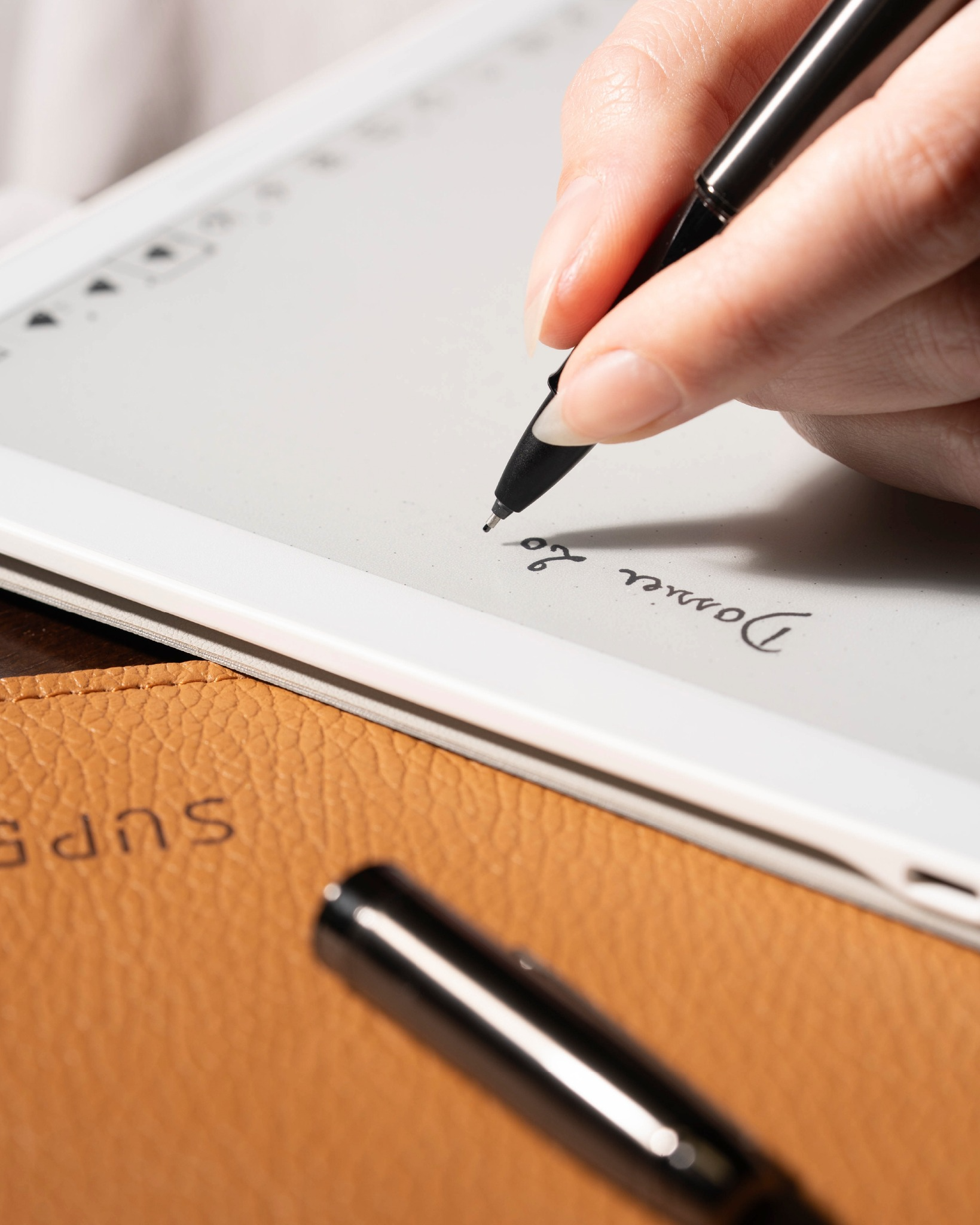
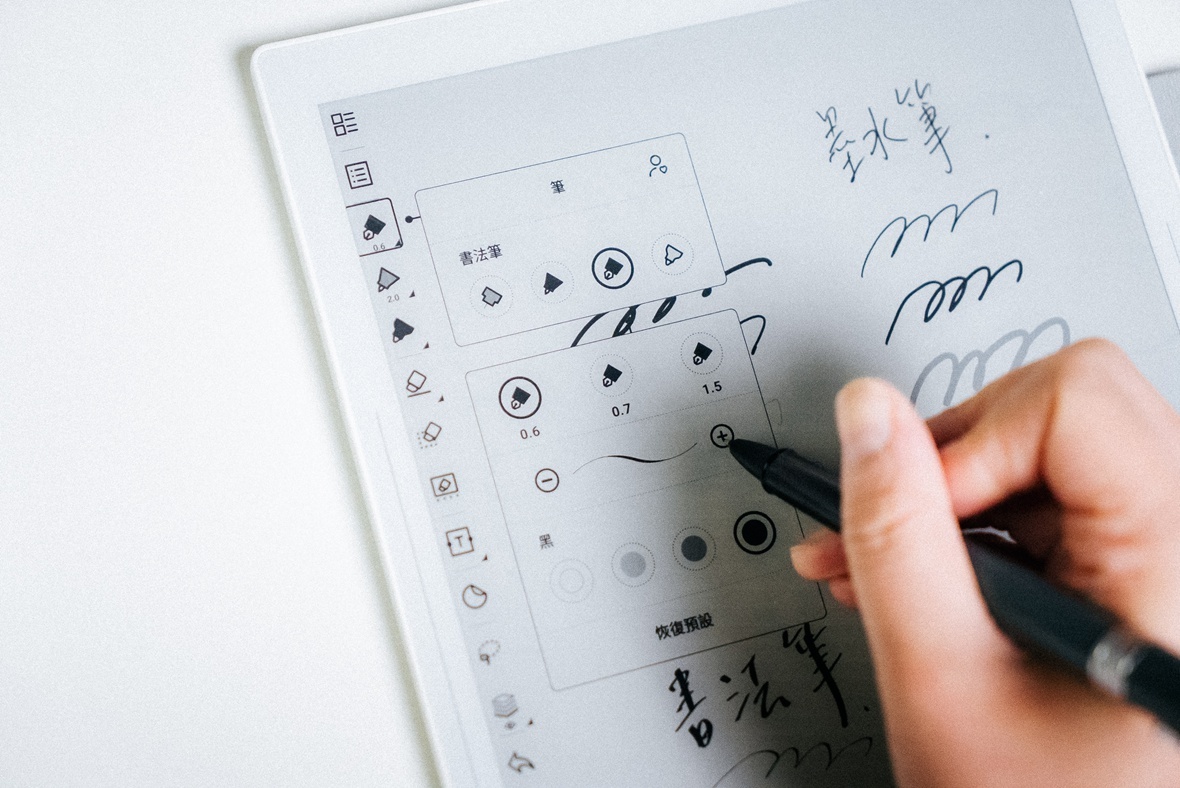
Nomad 出廠貼的是 FeelWrite 2 自修復軟膜,搭配原廠筆款的陶瓷筆尖(官方名稱是 Ceramic NeverReplace Nib,主打不需更換)。
我自己的感受是:筆尖落下時有細微的物理阻尼感,不需要刻意用力,寫一小時手腕不會像用 iPad 那樣痠。
但這裡要誠實補一句:手感偏好因人而異。國外評測 eWritable 就提過相反的感受,認為 FeelWrite 2 剛開箱時偏粗糙,比起前代更像「一張紙墊在硬木桌上」,硬質陶瓷筆尖又加重了那種生硬感(該評測也提到持續使用後感受會變化)。
所以手感這件事,我的建議一律是:找有展示機的通路實際寫過再決定,規格表是感受不出來的。
2️⃣ 標題、關鍵字與星號檢索,是拯救金魚腦的辦公神品 🔖
這是我最想推薦的功能,也是它跟一般手寫平板拉開差距的地方。
它解決的痛點是:手寫筆記很好寫,但事後找不到。
實際的操作邏輯:
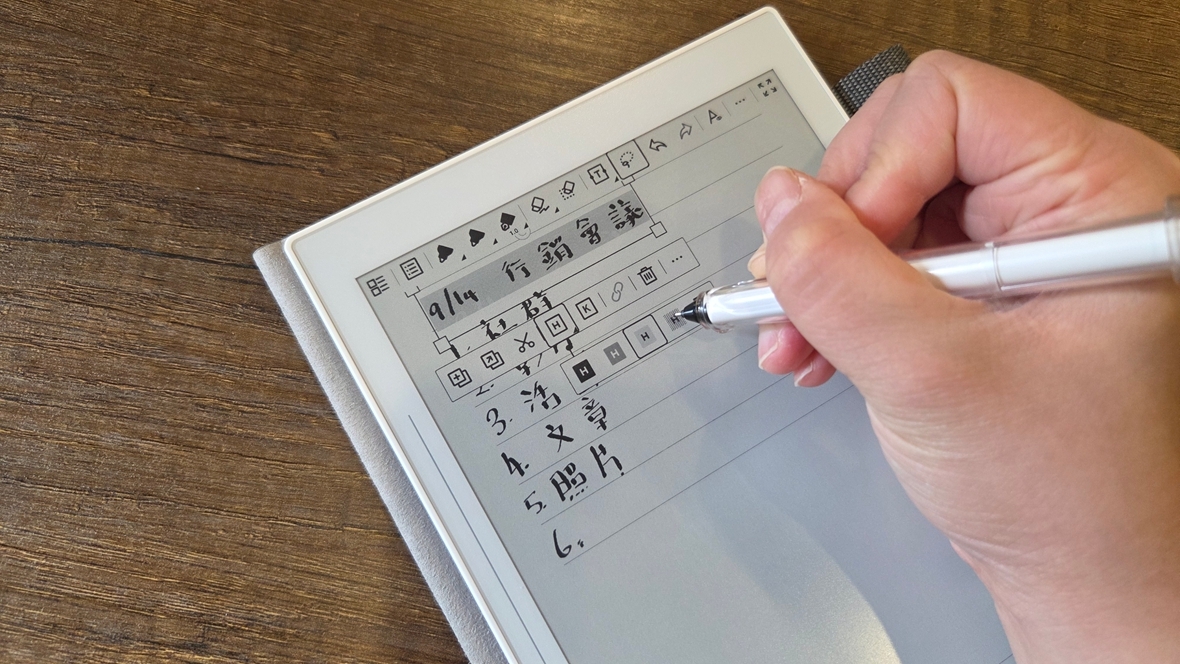
- 🏷️ 套索圈選建標題:點工具列的套索,圈起想設為標題的手寫字,再點 H 圖示選樣式,該標題就會出現在導覽視窗(很多人叫它目錄),右邊還會標示頁碼
- ⭐ 一筆畫星號:一筆畫出五角星形即可,注意線條不能交疊否則不會被辨識,畫完會自動轉成標準星號並收進導覽視窗
- 🔍 全局搜尋:從螢幕頂端下滑叫出搜尋,可以依標題、關鍵字、星號跨筆記本找
一個很重要的前提:手寫內容的全局搜尋,只能搜到「已開啟即時識別」的筆記。沒開即時識別的舊筆記是搜不到的,這點務必在一開始就設定好。
另外還有一個容易踩的小限制:標題、關鍵字與星號只能建立在主圖層上,寫在其他圖層是無效的。
♻️ 一個容易被忽略但很加分的點
Nomad 採模組化設計,電池、主機板、microSD 卡都可以由使用者自行更換,原廠也提供拆機教學影片,Manta、Nomad 與配件享有兩年保固。
對於「買 3C 最怕三年後變電子垃圾」的人來說,這件事的價值會隨時間慢慢浮現。
🎯 真正用過後,我推薦
建議入手:
- 每天手寫超過 30 分鐘的商務工作者、學生、研究者
- 有子彈筆記、日誌、晨間書寫習慣的人
- 受不了平板通知干擾,想要一台「專心工具」的人
- 重視維修性與長期使用的人
建議再想想:
❓ 常見問題 QA
Q1:Supernote Nomad 可以取代 iPad 嗎? 不建議這樣期待。它取代的是 iPad 的「手寫筆記」那一塊,而不是影音、繪圖或多工。我的實際狀況是 iPad 用量下降約七成,但沒有完全淘汰。
Q2:Nomad 可以安裝 Readmoo、Kobo 等台灣書城 App 嗎? 系統沒有 Google Play,但原廠提供側載功能與內建 App Store,理論上可以安裝。不過原廠明確表示允許側載但不負擔後果,加上黑白電子紙對這類 App 的刷新與排版體驗有落差,因此不建議把它當成主力書城閱讀器。
Q3:7.8 吋看 PDF 會不會太小? Supernote 的 PDF 是固定版面呈現,可縮放、裁邊、註記,但不支援文字重排。A4 原始版面在 7.8 吋上偏吃力,建議先裁切邊界,或把純文字報告轉成 EPUB 再讀(EPUB、Word、TXT 都支援重排與字級調整)。
Q4:沒有前光真的會不方便嗎? 取決於使用情境。日光與室內燈光下體驗極佳;昏暗環境需搭配外部光源。原廠是為了不增加螢幕厚度、維持筆尖與螢幕的貼近感而捨棄前光,屬於設計取捨。
Q5:續航到底多長? 原廠公布的是 2700 mAh 電池,並未公布續航時數。以我一天書寫 1 到 2 小時、開啟 Wi-Fi 同步的用法,大約一週多充一次。要注意它不支援快充,需使用 5V 輸出的充電器。
Q6:買主機就有筆嗎?手寫膜和筆尖要另外買嗎? 盒裝只有主機與傳輸線,筆需另購。筆尖是陶瓷材質,原廠主打不需更換。FeelWrite 2 手寫膜的替換料號請以代理商公告為準。
Q7:手寫筆記可以搜尋嗎?中文可以嗎? 可以,支援全局手寫搜尋,手寫辨識涵蓋 60 種以上語言(含繁體中文)。但前提是該筆記必須開啟「即時識別」,未開啟的筆記無法被搜尋到。
Q8:值得從 iPad 換過來嗎? 如果你的痛點跟我一樣是續航與干擾,我會說很值得。但強烈建議先找有展示機的通路實際寫過再決定——手寫手感這件事,看規格表是感受不出來的。
📌 結語
三個月下來,我對 Nomad 的定位理解是:它不試圖成為萬能,而是把「寫」這件事做到位。
它有很明確的邊界——無前光、PDF 不重排、沒有 Google Play、筆要另外買。這些不是隱藏的缺點,而是設計取捨的結果。認清這些邊界之後再入手,滿意度會高很多。
對我來說,它是一台讓我願意每天翻開的工具,這在 3C 產品裡其實不太容易。


