一台裝置,從日常手帳到專業創作全包辦
很多人買 Supernote,最初只是想找一個「不傷眼睛的電子筆記本」,沒想到它的生態系越做越完整,功能一更新接著一更新,讓人忍不住一直回來看有沒有新玩意兒。
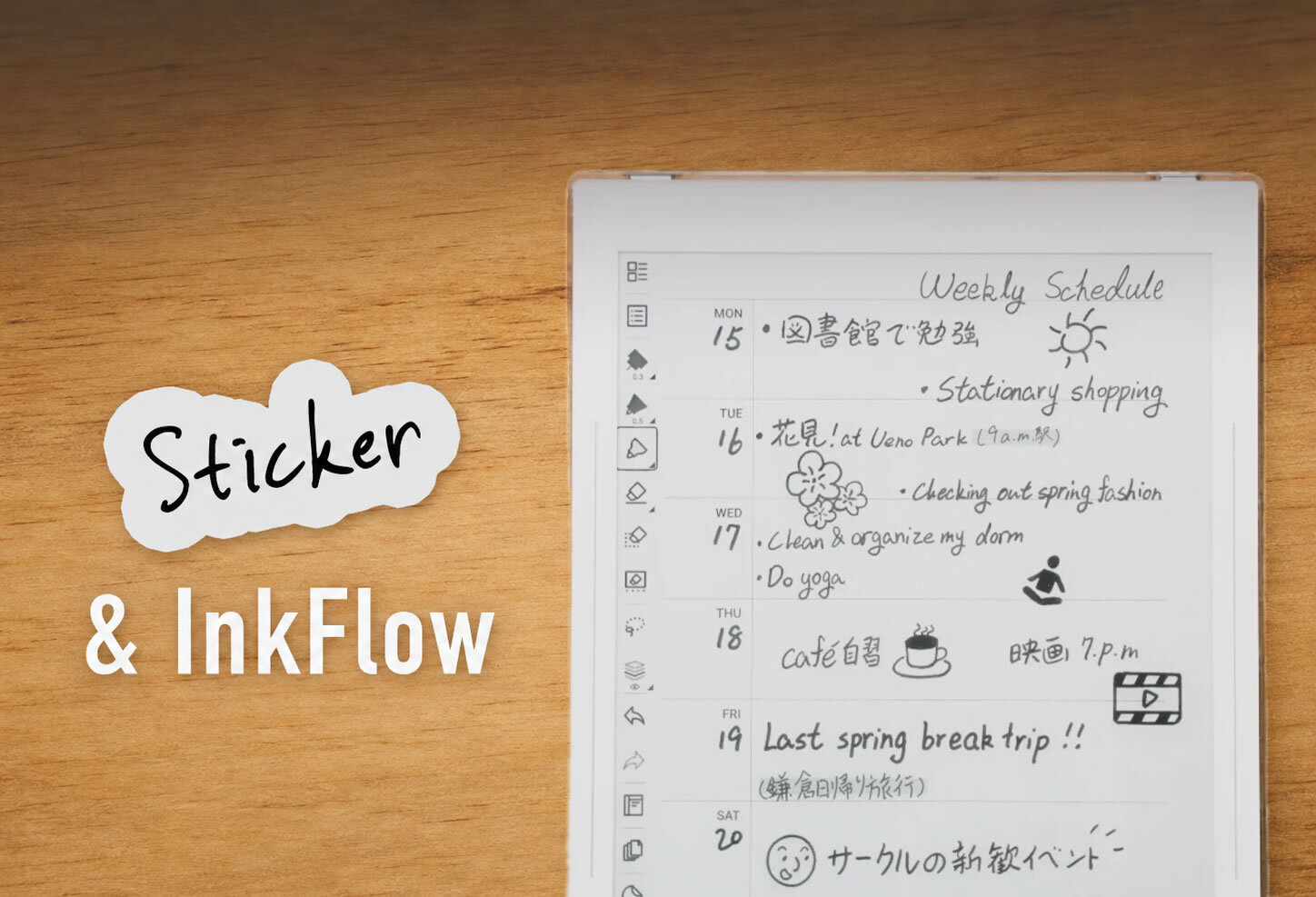
Supernote 兩個讓人驚喜的功能:Sticker 貼紙系統,以及可以把 Supernote 當成感壓繪圖板使用的 InkFlow 應用程式。這兩件事,一個讓手帳控興奮,一個讓數位繪師眼睛一亮。
這篇文章會帶你完整了解這兩個功能的細節,以及它們在日常生活和創作工作流程中能怎麼用上。
一、Sticker 貼紙功能:讓你的電子手帳有個性、有溫度
手帳控的痛點:電子筆記本太「冷」
用過手寫紙本手帳的人都知道,把喜歡的貼紙貼在封面、邊角的樂趣,是很多人從紙本轉換到電子設備時最懷念的事之一。以前 Supernote 的頁面很乾淨,乾淨到有點過於素淨,少了一點「自己的味道」,Sticker 功能的出現,正是為了補上這個缺口。
Sticker 功能四大重點
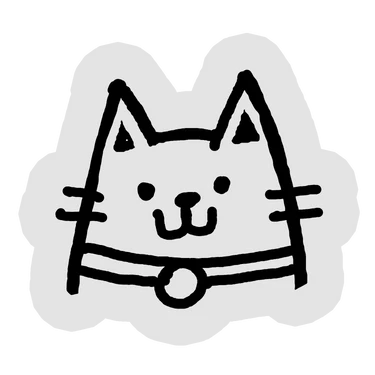
| ① 內建 100 款以上貼紙,開箱即用 Supernote 直接在系統裡內建了超過一百款風格多元的貼紙,從可愛系小插圖到功能性的標籤圖示都有。不需要另外找素材、不需要匯入,打開來就能直接用,對喜歡快速裝飾頁面的人來說很方便。 |

| ② 套索工具:把自己的手寫字變成專屬貼紙 這個功能才是真正有意思的地方。Supernote 加入了「套索轉換」功能,你可以直接圈選頁面上自己畫的塗鴉、手寫字、小插圖,一鍵轉成可以重複使用的貼紙。換句話說,每個人的手帳貼紙都是獨一無二的,沒有人跟你一樣。 喜歡在筆記旁邊畫小符號的人,以後不用每次都重畫,存成貼紙之後想貼哪頁就貼哪頁,效率直接提升。 |

| ③ 貼紙匯出與匯入:社群分享更方便 做好的貼紙可以直接匯出,分享給朋友或社群;別人的貼紙包也能匯入,讓自己的收藏越來越豐富。台灣有不少 Supernote 使用者社群(Facebook 社團、PTT 電子書版等),往後應該也會出現貼紙交流的風氣。 |

| ④ 貼紙管理:搜尋、分類,一秒找到想要的 貼紙多了,管理就是一門學問。Supernote 直接在貼紙庫裡加入搜尋功能,分類整理也更清楚,不會發生「我有這個貼紙但找不到在哪」的尷尬情況。 |
誰最需要 Sticker 功能?
- 習慣用手帳記錄日常、喜歡裝飾頁面的人
- 學生族群,喜歡在課堂筆記上加點趣味標記
- 做手帳內容創作、分享在社群的使用者
- 常常用 Supernote 做讀書筆記,想要視覺化標記重點的人
二、InkFlow:Supernote 搖身一變,成為感壓數位繪圖板
繪圖工作者的日常困境:手感好的繪圖板 vs. 眼睛舒服的螢幕
很多數位插畫師、漫畫家、設計師都有同樣的問題:用 Wacom 繪圖板工作時,眼睛要一直盯著電腦螢幕,手的位置和視線焦點不一致,久了眼睛很疲勞;但如果用 iPad 直接畫,OLED/LCD 螢幕的藍光問題又讓人頭痛。
Supernote 的電子紙螢幕本來就以「護眼」著稱,不發光、不閃爍、視覺感受最接近紙張。但過去它沒辦法直接接上電腦繪圖軟體使用,只能在設備上獨立作畫。
InkFlow 出現之後,這個痛點直接解決了。
InkFlow 是什麼?怎麼用?
InkFlow 讓你把 Supernote(目前支援 Manta 和 Nomad)透過 Wi-Fi 或有線連接,作為電腦的感壓繪圖板來使用,手寫輸入的壓力感測資訊會即時傳到電腦端的繪圖軟體。
換句話說,你用 Supernote 的筆在電子紙上畫,線條同步出現在電腦 Photoshop 的畫布裡,而且有完整的壓力感應支援,輕描重壓都能完整呈現。
InkFlow 支援哪些軟體?
目前官方確認相容的繪圖工具包括:
- Adobe Photoshop(主流數位繪圖)
- Adobe Illustrator(向量設計)
- Clip Studio Paint(台灣漫畫創作者最常用的軟體之一)
- 瀏覽器的 PDF 標注工具(上班族、學術工作者也能用)
對台灣的數位插畫創作圈來說,Clip Studio Paint 的支援尤其重要——這套軟體在台灣的漫畫、插圖社群幾乎是標配,有了 InkFlow 的加持,Supernote 等於直接打進了這個族群的工作流程。
InkFlow 的三個核心優勢
① 低延遲、有手感
Supernote 的電子紙螢幕在手寫延遲上一直有下功夫,Manta 和 Nomad 在近期更新後延遲已控制在極低的範圍。透過 InkFlow 傳輸時,整體體驗接近一般繪圖板,不會有那種「畫了半秒才出現」的挫折感。
② 護眼的繪圖體驗
電子紙不自發光,反射環境光的方式跟紙張相似,長時間看著 Supernote 作畫,對眼睛的負擔遠比看著 iPad 或螢幕繪圖板小得多。對要長時間創作的繪師來說,這是一個實實在在的身體保護。
③ 作業系統相容性廣
目前 InkFlow 支援 Windows 和 macOS,涵蓋大多數設計師和繪師的工作環境。
註: InkFlow 目前只開放給 Supernote Manta 和 Nomad 用戶,A5 X 和 A6 X 的版本還在開發中,A 系列用戶可以持續關注官方更新。
三、Atelier 繪圖 App 同步升級:從草稿到完稿,全在 Supernote 上完成
InkFlow 負責的是「Supernote 接電腦做後期修圖」的流程,而 Atelier 則是 Supernote 上的本機繪圖應用程式,這次更新也一起進化了。
Atelier 功能:畫布尺寸自選 + PSD 分層匯出
| 選擇畫布大小 | 以前 Atelier 的畫布比例比較固定,這次更新後,使用者可以依照自己的需求選擇畫布尺寸,不管是 A4、正方形還是橫向寬幅,都能設定,更符合不同創作場景的需求。 |
| PSD 分層匯出 | 這個功能對繪師來說是非常實際的升級。過去在 Supernote 上畫好的作品匯出後是平面圖檔,要在 Photoshop 裡繼續處理比較麻煩。現在 Atelier 支援帶著圖層資訊一起匯出成 PSD 格式,帶到電腦上繼續精修、調色都更有彈性。 |
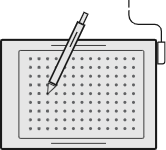
| 繪圖板功能 | Atelier + InkFlow 的完整創作流程一個在 Supernote 上創作的插畫家,現在可以這樣走: - 在 Atelier 打草稿、上色打底,充分利用電子紙的手感
- 把 PSD 帶著圖層匯出到電腦
- 開啟 InkFlow,直接用 Supernote 繼續在 Photoshop 或 Clip Studio Paint 裡精修細節
- 完稿
|
發想到完稿,Supernote 參與了整個流程,而不只是單純的「起稿工具」。這對已經有 Supernote 在手的人來說,創作工作流程直接變完整了。
四、雲端同步也升級:新增澳洲、德國、新加坡、南非伺服器
這次更新還附帶了一個基礎設施層面的重要改動:Supernote Cloud 在全球新增了四個伺服器節點,分別位於澳洲、德國、新加坡、南非(主機服務架設於 Amazon Web Services)。
對台灣用戶來說,新加坡節點的新增意味著同步速度有機會明顯提升——亞太地區的用戶在上傳、下載筆記時,延遲應該會縮短不少。同步效率的改善加上本地資料隱私保護的強化,算是系統裡「不顯眼但很重要」的一環。
五、常見問題 Q&A(FAQ)
Q:InkFlow 需要額外付費嗎?
InkFlow 是 Supernote 官方提供的功能,透過韌體更新即可使用,不需要額外購買。
Q:InkFlow 連接需要網路嗎?還是要接線?
InkFlow 目前支援 Wi-Fi 連線,請確認 Supernote 和電腦在同一個區域網路下使用,才能確保低延遲的傳輸效果。
Q:Sticker 功能在所有機型都能用嗎?
Sticker 功能隨著 Chauvet 3.23.32(Manta / Nomad)以及 Chauvet 2.21.32(A5 X / A6 X)更新推出,只要更新到對應版本就可以使用。
Q:InkFlow 跟 iPad + Apple Pencil 的繪圖體驗比起來怎麼樣?
兩者定位不太一樣。iPad 的反應速度和色彩呈現是優勢;Supernote InkFlow 的最大優勢是護眼(電子紙不發光)和真實的紙感手感。如果你在意長時間創作的眼睛負擔,Supernote InkFlow 是值得嘗試的選項。
Q:台灣有辦法買到 Supernote 嗎?
Supernote 有台灣官方授權通路(supernote.com.tw),提供在地保固服務,不需要從海外平行輸入。
結語:Supernote 的定位越來越清晰,也越來越完整
Supernote 想做的是:把這台設備打造成「認真使用文字與創作的人的核心工具」,而不是一個功能零散的電子閱讀器。
Sticker 讓日常手帳更有溫度、更有個人風格;InkFlow 讓 Supernote 跨入專業創作工具的領域;Atelier 的 PSD 匯出讓它和電腦端創作軟體無縫接軌;雲端升級讓台灣用戶的同步體驗更順。
這些功能加在一起,不是單純的「新鮮玩意兒」,而是讓 Supernote 在不同族群的日常工作流程裡,都有了更扎實的存在感。
如果你已經有一台 Supernote,趕快去系統設定裡更新韌體,感受一下 Supernote 的強大功能。


