{{ 'fb_in_app_browser_popup.desc' | translate }} {{ 'fb_in_app_browser_popup.copy_link' | translate }}
{{ 'in_app_browser_popup.desc' | translate }}
SUPERNOTE 官方授權台灣銷售 & 保固服務

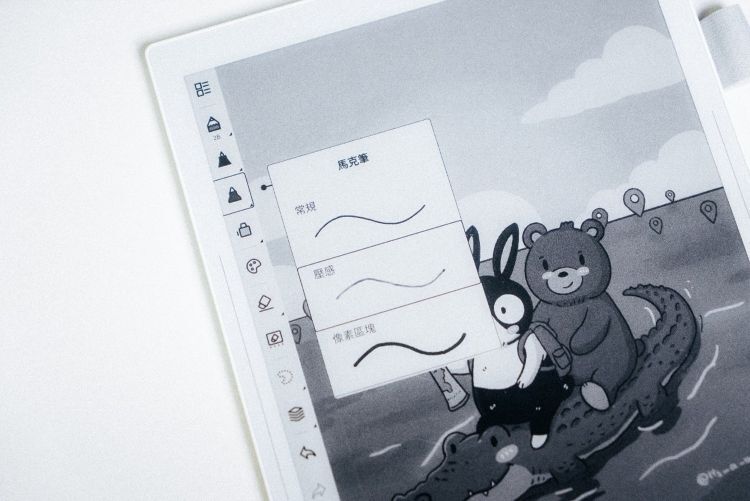
Supernote 在筆記與繪寫時提供不同筆刷樣式,可以依照用途選擇不同線條效果。從實際操作畫面來看,不同筆刷在粗細、壓感與線條邊緣上都有明顯差異。
像馬克筆類型的筆刷,就可以切換不同表現方式,例如:

如果只是一般筆記,常規筆刷會比較直覺;如果想讓下筆力道帶出粗細變化,壓感筆刷會更有書寫感;至於比較粗的筆觸,則很適合拿來做標題、區塊或視覺強調。
延伸閱讀│Supernote 好用嗎?手寫辨識、搜尋、筆記整理與實際使用體驗

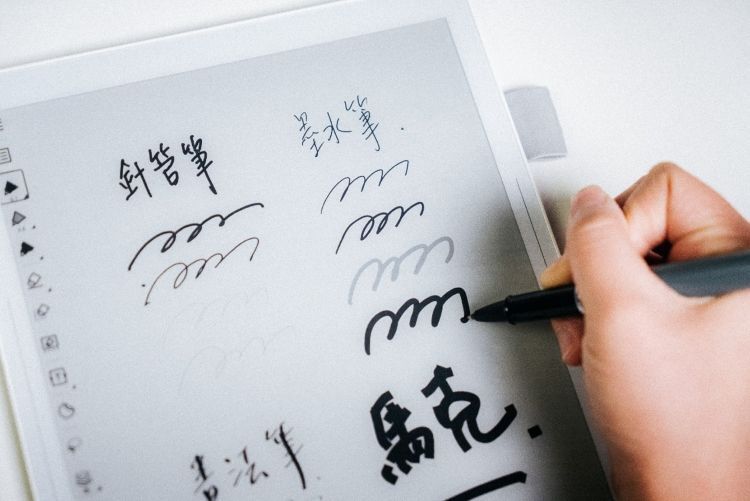
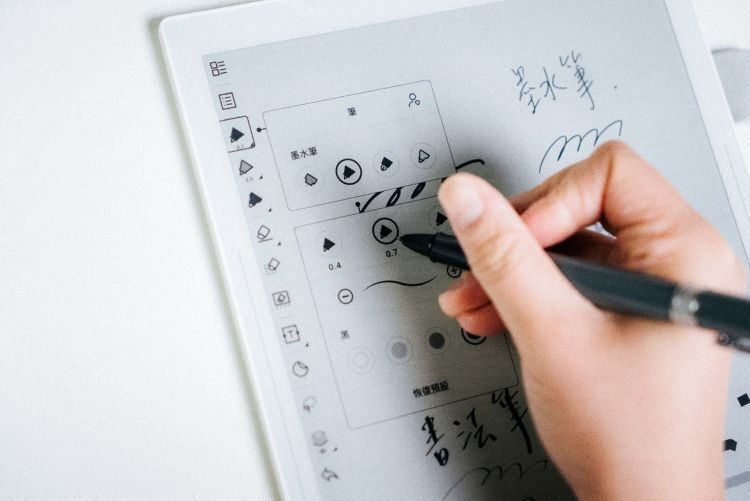
實際測試時,可以看到不同筆刷與粗細設定,會讓同一個手寫動作呈現出很不一樣的效果。
細線比較適合正文與小字;中等粗細適合一般標題;粗筆則可以用來畫重點、做區塊或強調內容。
如果平常筆記裡同時會出現:
就不需要全部都用同一種筆刷。比較實用的方式,是先替自己固定幾個常用組合。正文用細筆、標題用中粗筆、重點再用粗筆,下次打開筆記時,就不需要一直重新調整。

如果平常會畫簡單草圖、流程圖、示意圖,甚至做插畫練習,不同筆刷的差異會更容易感受到。
像細筆可以先勾勒輪廓,較粗的筆刷可以補陰影或加深線條;不同粗細交替使用,也能讓畫面更有層次。
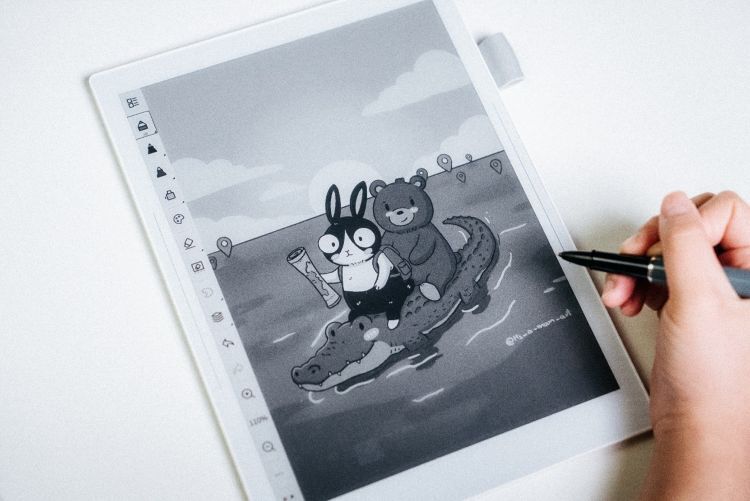
從實際繪製角色的過程來看,Supernote 不只是可以寫文字,也能拿來完成:
對平常習慣邊想邊畫的人來說,這種自由度會比單純文字筆記更有吸引力。

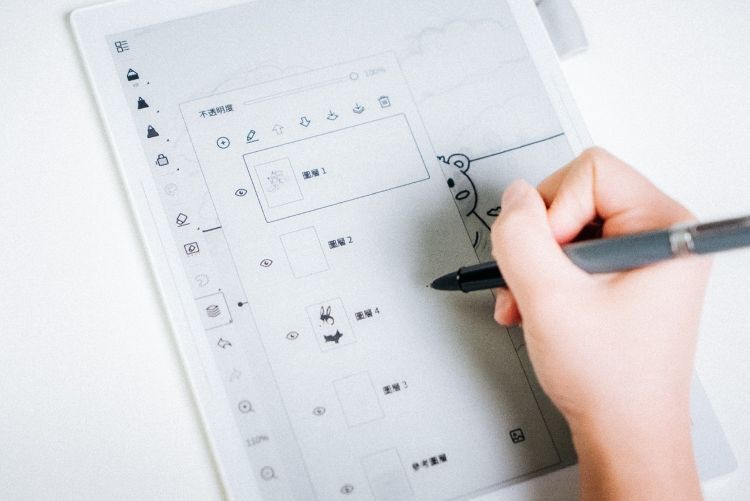
最容易理解的方式,就是拿畫圖來看,一開始可以先在一個圖層畫草稿,再把正式線條放到另一個圖層。完成後,如果不想看到草稿,就可以把那一層關掉。
同樣的邏輯也能放進一般筆記裡,這樣後續修改時,不會所有東西都混在一起。
例如:

Supernote 的工具設計不只是筆刷:
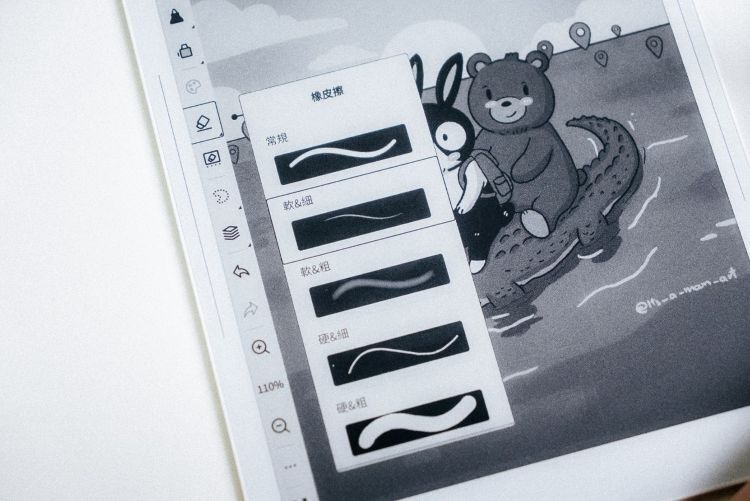
從操作畫面可以看到,橡皮擦本身也有不同模式,
例如:
不同擦除方式,適合的情境也不一樣:
如果只是改一個小字,可以用較細的橡皮擦;如果要快速清掉大片內容,就可以切換較粗的模式。這樣的功能看起來很小,但實際寫久之後會發現,比一直使用同一種橡皮擦方便很多。
和筆刷、圖層相比,貼紙的用途比較偏向「重複使用」,如果平常常常會畫同一種符號,或反覆寫同一個標記,就可以把它做成貼紙。
例如:
這樣下一次處理時,就不需要重新畫一次。貼紙的價值不一定是讓頁面變漂亮,而是把會重複出現的內容先做好,之後直接拿來用。如果是工作筆記,這個概念尤其實用。
三個功能如果分開看,可能會覺得只是工具。但放進實際情境裡,就會更容易理解。
例如做一頁會議筆記:
1. 主圖層先寫會議內容。
2. 第二層再補自己的想法。
3. 標題用較粗筆刷。
4. 正文用細筆。
5. 待辦事項插入自己做好的「Follow up」貼紙。
一頁筆記就能同時兼顧 記錄、分類、閱讀與後續整理。
做手帳、研究筆記或畫圖時,也可以套用同一套邏輯
這樣的筆記方式不只適合會議紀錄。只要一頁內容裡同時有不同層級的資訊,就可以運用筆刷、圖層與貼紙把內容整理得更清楚。
手帳族
可以用不同筆刷區分日期、標題、正文與重點,再搭配圖層管理版面。如果常用固定符號,也可以把天氣、運動、行程或心情圖示做成貼紙,之後直接重複使用。
這樣做的好處是,每一頁不需要重新設計,但整體又能維持自己的視覺習慣。
研究筆記
研究筆記通常會同時包含原始資料、自己的理解與後續補充。這時可以把不同內容分在不同圖層,例如一層記錄資料來源,一層整理自己的想法,另一層再補上問題、重點或待查證內容。
回頭閱讀時,就能更快分辨哪些是原始資訊,哪些是自己的推論。
畫圖或草稿
如果平常會用 Supernote 畫草圖,也可以先用一個圖層打底,再把正式線稿放到另一層,最後再利用不同筆刷補強細節、陰影或重點。
以上的方式很適合構圖、角色草稿、流程圖或簡單插畫,修改時也比較不會影響其他內容。
工作規劃
即使不是正式會議,也可以把圖層用在專案規劃、工作草稿或腦力激盪。例如主圖層先記想法,再用另一層補上待辦與優先順序,搭配較粗的筆刷標記關鍵項目。
所以 Supernote 的手寫功能,真正有價值的地方,不只是功能多,而是可以按照自己的工作、學習與書寫習慣慢慢組合。
筆刷負責層次、圖層負責分類、貼紙負責重複使用。
當這三個功能開始固定出現在自己的筆記流程裡,Supernote 就會從「可以手寫的電子紙」變成更接近個人化筆記系統的工具。
Supernote 可以切換不同筆刷嗎?
可以。不同筆刷在粗細、壓感與線條效果上會有差異,可以依照一般筆記、標題、草圖或繪圖需求選擇。
Supernote 適合畫圖嗎?
如果是草稿、線稿、簡單插畫與構圖,筆刷和圖層功能都很實用。
圖層只能拿來畫圖嗎?
不是。圖層也很適合用在會議紀錄、研究筆記與手帳,把不同類型內容分開管理。
Supernote 貼紙可以用在哪裡?
很適合用在會重複出現的符號、標記與手帳元素,例如待辦、重要、完成、日期與常用小圖示。
筆刷越多越好嗎?
不一定。一般筆記只要固定幾種自己常用的粗細與筆刷,反而比較有效率。
第一次使用 Supernote,不需要一開始就把所有功能學完。先從最直覺的筆刷開始,找到自己習慣的線條與粗細;之後再慢慢加入圖層、貼紙與其他工具。
當你開始知道 什麼內容用哪種筆刷、什麼東西要分層、哪些符號值得做成貼紙 手寫筆記就會開始有自己的規則。
對 Manta 或 Nomad 使用者來說,這些功能真正帶來的價值,不是讓筆記變得更複雜,而是讓原本習慣的手寫方式,變得更容易整理、修改與重複使用。
延伸閱讀│Supernote 台灣哪裡可以試寫?門市據點、展示機型與試用重點